
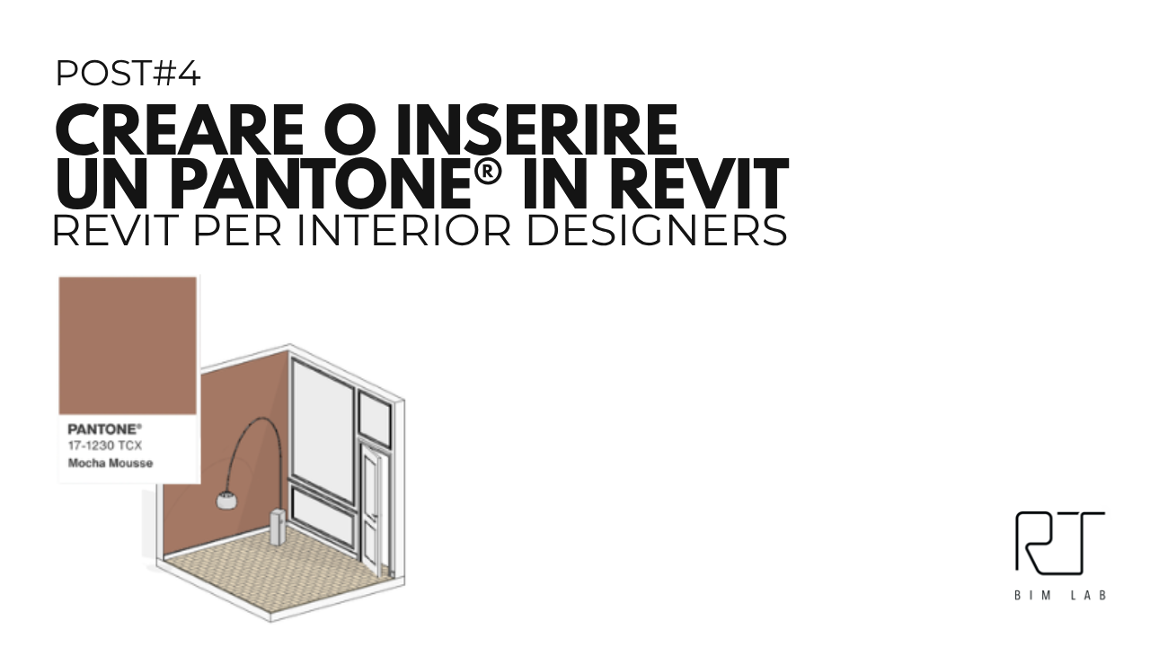
Non un semplice RGB!
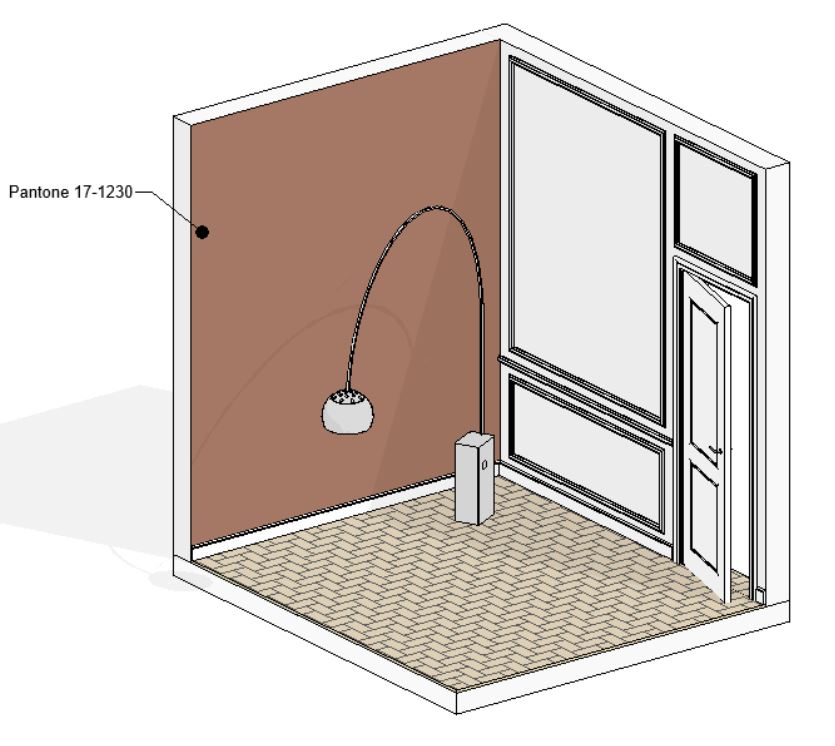
In Revit possiamo associare al comando “Dipingi” di una parete un materiale con il reale codice.
In questo modo avremo un coerente disegno e un abaco corretto. Vediamo insieme come inserire il Pantone® dell’anno, il Mocha Mouse dal codice 17-1230.
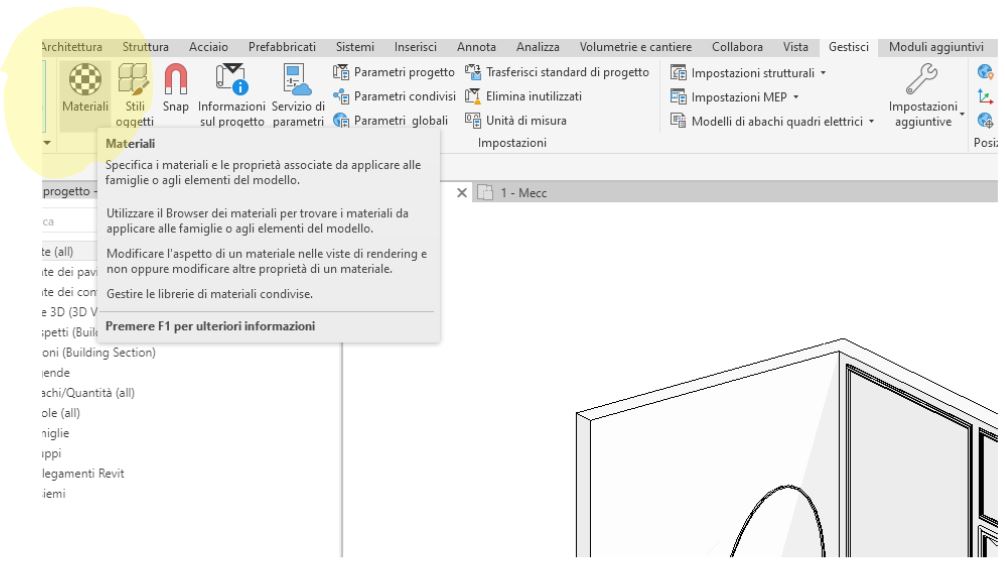
1 - Aprire Browser Materiali
Dalla scheda “Gestisci” apriamo il browser dei materiali per creare un nuovo materiale dal comando “Materiali”.
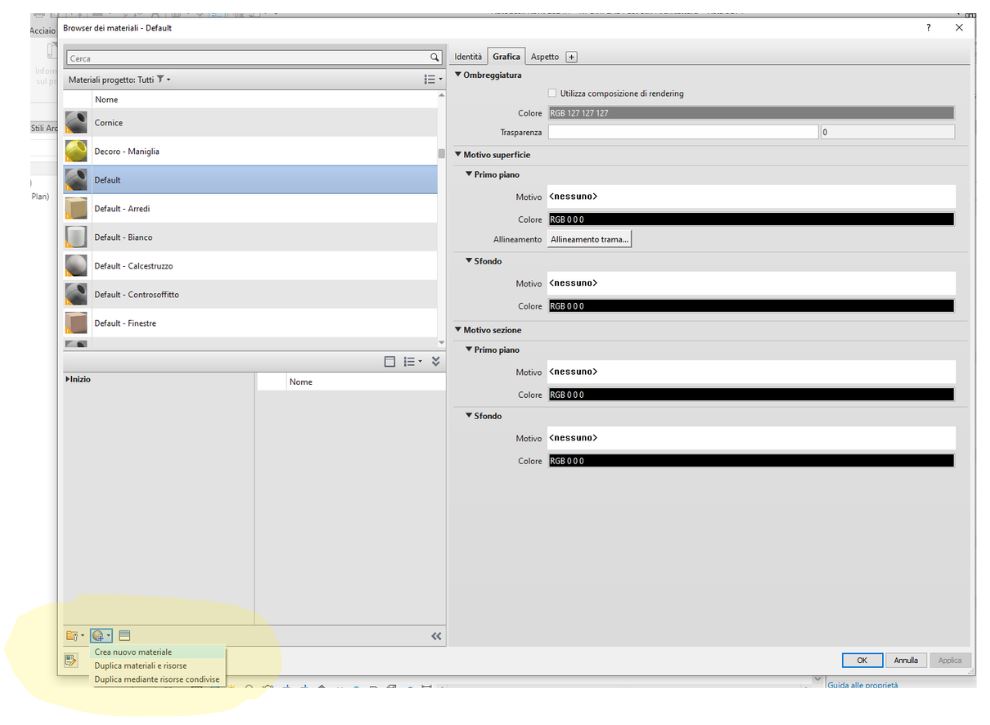
2 - Creare nuovo materiale
Partendo possibilmente da un materiale “Default” in basso clicchiamo su “Crea nuovo Materiale”.
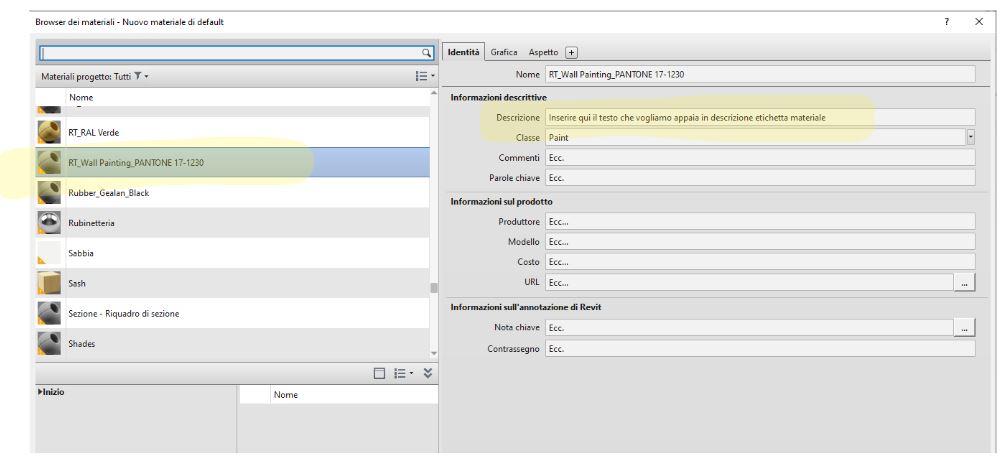
3 - Nome e voci su Scheda Identità
Rinominiamo il materiale e nella scheda “Identità” attribuiamo intanto i valori desiderati. Importante su “Descrizione” inserire il testo che vogliamo appaia quando inseriamo l”Etichetta del Materiale”.
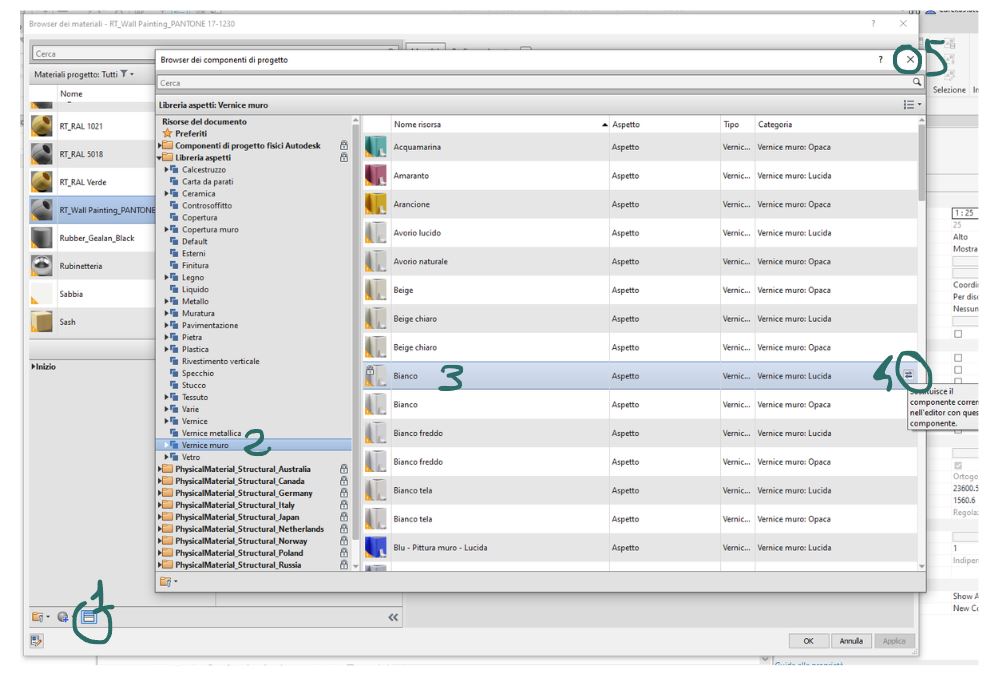
4 - Carichiamo un aspetto di base
Per avere una base di partenza, carichiamo dal Browser delle Risorse (n.1) e poi dalla cartella “Libreria aspetti”, una vernice a muro di colore bianco per esempio. Seguire poi i passaggi indicati.
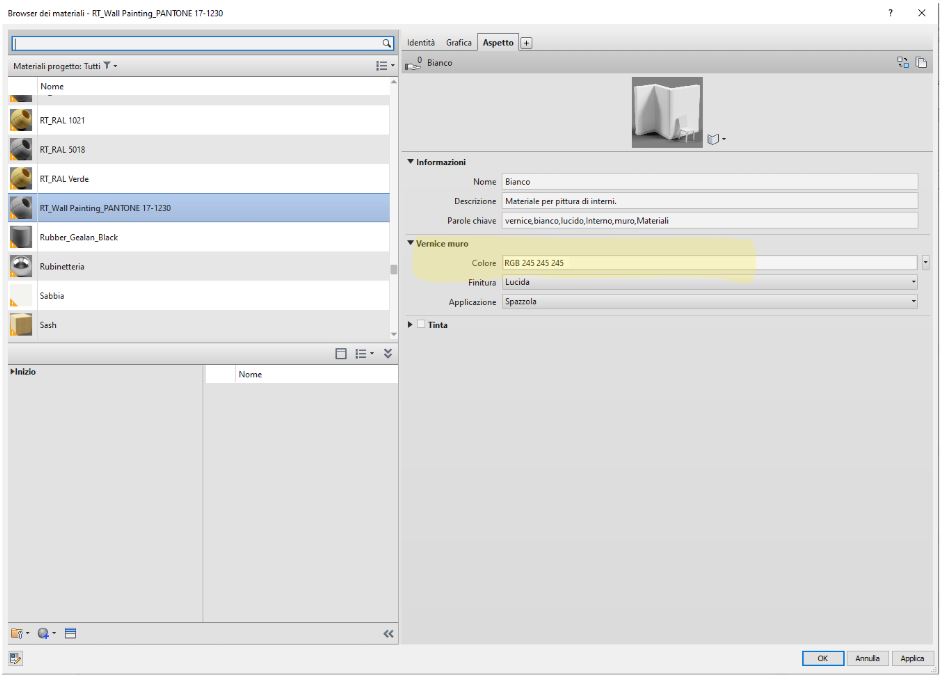
5 - Cambiamo colore su scheda aspetto
Caricato la base, andiamo su scheda Aspetto e clicchiamo su Colore nella scheda Vernice a muro per sostituire il bianco RGB di base.
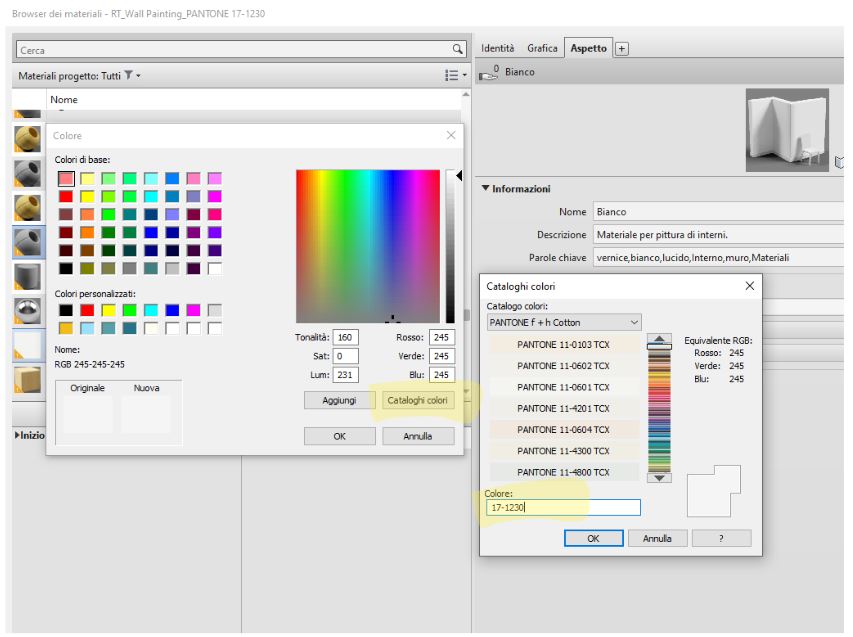
6 - Carichiamo il codice Pantone®
Qui viene il bello! Apriamo “Catalogo Colori” e dal menù a tendina selezioniamo uno qualsiasi dei cataloghi Pantone. In basso, inseriamo il codice del Mocha Mousse ovvero 17-1230, confermiamo poi con ok.
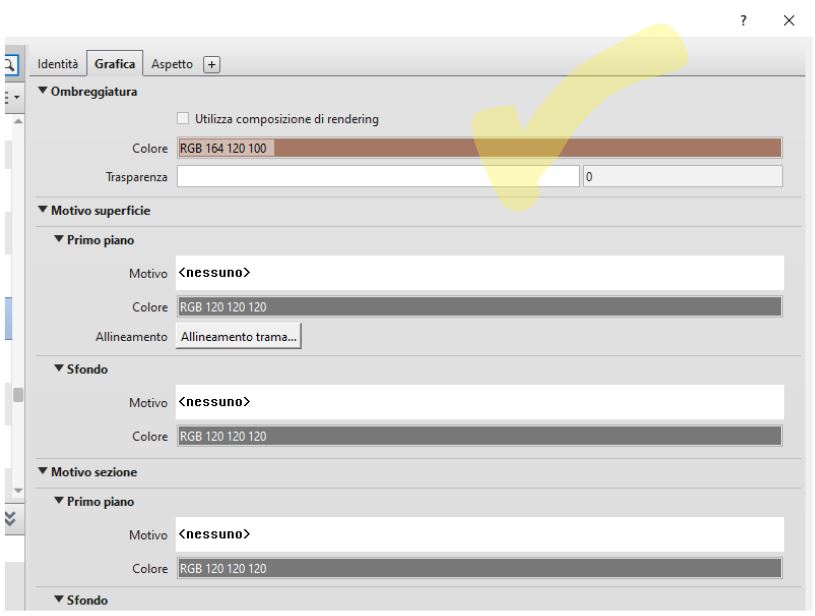
7 - Ripetiamo su Scheda Grafica
Cliccando su Colore nella scheda “Grafica”, e ripetiamo l’operazione precedente.
Solo così vedremo il colore correttamente nella modalità visiva Ombreggiato o Colori omogenei.
8 - Completiamo le Descrizioni
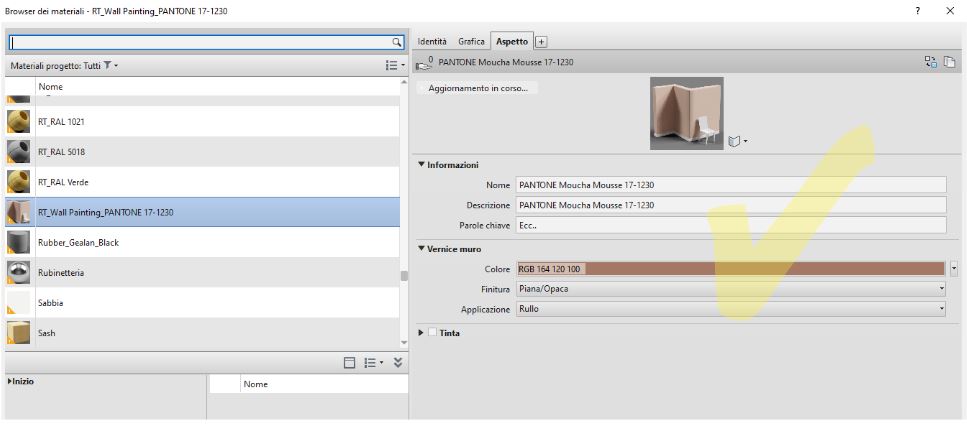
È BIM, e i dati non sono solo testi!
Completiamo le informazioni necessarie nella scheda Aspetti, cercando di non lasciare refusi.
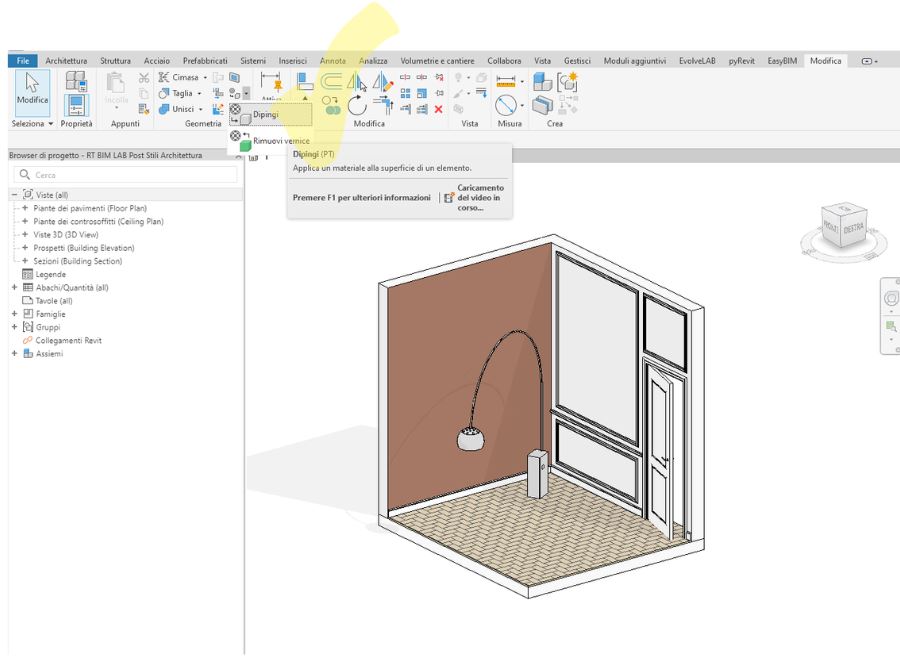
9 - Dipingiamo finalmente con il nostro Pantone®
Scheda Modifica, comando Dipingi, selezioniamo il nuovo materiale ed iniziamo a dipingere i nostri spazi o applichiamo il materiale dove desiderato!
Conoscevi questa funzione? Seguici nel nostro Blog o nelle nostre pagine social (LinkdeIn, Instagram e Youtube) per rimanere aggiornato con altri tutorial o novità dal mondo BIM per progettisti di interni!
